
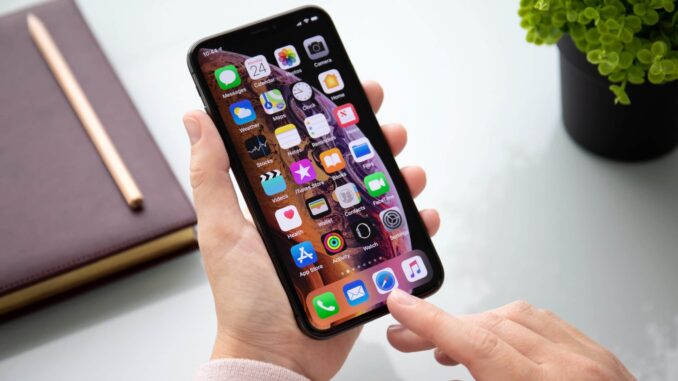
O iPhone é conhecido por sua otimização, mas a temida mensagem “Armazenamento Quase Cheio” ainda aparece, especialmente se você tem um modelo com 64GB ou 128GB. A estrutura do iOS é diferente do Android, exigindo métodos específicos de limpeza.
Confira as 7 dicas exclusivas para iPhones para limpar dados ocultos, gerenciar a biblioteca de fotos e recuperar o espaço perdido no seu dispositivo.
As 7 Dicas Mais Eficazes para Liberar Espaço no iPhone
1. Ative a Função “Desinstalar Apps Não Usados” (A Mais Eficaz)
Esta é a ferramenta mais poderosa do iOS para liberar espaço. O sistema desinstala automaticamente os aplicativos que você não usa há muito tempo, mas mantém todos os dados e configurações deles.
-
➡️ Como Ativar:
-
Vá em Ajustes > Geral > Armazenamento do iPhone.
-
Procure a recomendação “Desinstalar Apps Não Usados” e toque em “Ativar”.
-
Resultado: Você libera o espaço do aplicativo em si, mas pode reinstalá-lo rapidamente com todos os seus dados preservados.
-
2. Reduza o Tamanho da sua Biblioteca de Fotos
Fotos e vídeos de alta resolução (4K) são os maiores vilões. O iCloud oferece uma solução inteligente para armazenar os originais na nuvem e deixar cópias leves no seu aparelho.
-
➡️ Como Otimizar:
-
Vá em Ajustes > [Seu Nome] > iCloud > Fotos.
-
Ative a opção “Otimizar Armazenamento do iPhone”.
-
Resultado: O iOS substituirá as fotos e vídeos originais de alta resolução por versões menores e otimizadas no seu aparelho. O original só será baixado quando você for editá-lo.
-
3. Limpe o “Outros” ou “Dados do Sistema”
A seção “Outros” (ou “Dados do Sistema”) no gráfico de armazenamento do iPhone acumula arquivos de cache de apps, logs e dados temporários que o sistema não limpou corretamente.
-
➡️ O que fazer:
-
Limpeza Simples: Reiniciar o iPhone periodicamente já ajuda a descarregar parte desses dados temporários da memória.
-
Limpeza Profunda: A forma mais eficaz de limpar essa categoria é fazendo um backup completo (no iCloud ou computador) e depois um Restauro de Fábrica. O restauro instala o iOS do zero e apaga todo esse lixo temporário.
-
4. Apague Anexos Pesados no iMessage
As conversas no app Mensagens (iMessage) acumulam fotos, vídeos, GIFs e mensagens de voz enviadas e recebidas ao longo dos anos.
-
➡️ Como Gerenciar:
-
Vá em Ajustes > Geral > Armazenamento do iPhone.
-
Toque em “Mensagens”.
-
Acesse “Revisar Vídeos Grandes” e “Revisar Fotos Grandes”.
-
Exclua os anexos mais antigos e volumosos que você não precisa mais.
-
5. Exclua Músicas e Mídias Baixadas para Offline
Se você usa serviços como Apple Music, Spotify ou Netflix, o download de playlists, filmes ou séries para ouvir/assistir offline consome rapidamente vários GB de espaço.
-
➡️ Como Limpar Músicas do Apple Music:
-
Vá em Ajustes > Geral > Armazenamento do iPhone.
-
Toque em “Música”.
-
Você pode deslizar para a esquerda em álbuns ou músicas para deletar os arquivos baixados.
-
6. Limpe o Cache do Navegador Safari
Ao navegar na internet, o Safari salva históricos e dados de websites (cache). A limpeza ajuda na privacidade e libera um pouco de espaço.
-
➡️ Como Limpar:
-
Vá em Ajustes > Safari.
-
Role para baixo e toque em “Limpar Histórico e Dados dos Sites”.
-
Atenção: Isso apagará seu histórico de navegação e você sairá do login de todos os sites, sendo necessário entrar novamente.
7. Configure a Exclusão Automática de Mensagens de Texto
Mensagens SMS e iMessage antigas podem se acumular. O iOS permite que você defina um tempo limite para que o sistema as apague automaticamente.
-
➡️ Como Configurar:
-
Vá em Ajustes > Mensagens.
-
Role até a seção “Histórico de Mensagens” e toque em “Manter Mensagens”.
-
Mude de “Para Sempre” para “30 dias” ou “1 Ano”.
-
Resultado: O sistema apagará automaticamente as mensagens mais antigas que o período definido.
-
Dica Bônus DicasPlay: O Reinício Simples
Muitas vezes, o iPhone apenas relata o espaço de forma incorreta. Depois de fazer uma grande exclusão (principalmente de fotos), reinicie o celular. Esse ato simples limpa a RAM e recalcula o armazenamento, podendo mostrar um espaço livre maior do que o relatado antes.
Qual dessas dicas do iOS liberou mais espaço para você? Deixe seu comentário abaixo!