
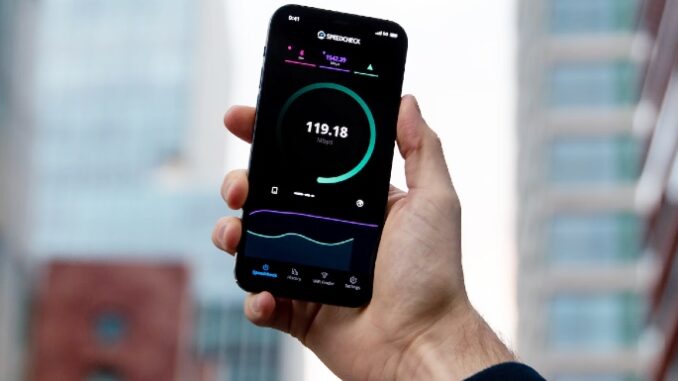
Sua internet está devagar, travando vídeos ou demorando para carregar páginas? A lentidão pode ser causada por um problema de sinal, configurações ou congestionamento.
Confira estes 7 truques e dicas para diagnosticar e aumentar a velocidade da sua conexão, seja você usando o Wi-Fi em casa ou os dados móveis na rua!
Acelerando a Internet: 7 Dicas Essenciais
1. Otimize a Posição do Roteador (Para Wi-Fi)
A localização do seu roteador é o fator número um que afeta a velocidade do Wi-Fi.
-
⚡ O que fazer:
-
Posição Central: Coloque o roteador no ponto mais central e alto da sua casa.
-
Longe de Interferências: Mantenha-o distante de paredes grossas, espelhos, fornos micro-ondas e grandes objetos de metal, pois eles degradam o sinal.
-
2. Escolha a Frequência Certa (Para Wi-Fi Dual-Band)
Se o seu roteador for moderno (Dual-Band), ele transmite em duas frequências, cada uma com um propósito:
-
2.4 GHz: Maior alcance, mas velocidades mais lentas e mais congestionadas.
-
Uso Ideal: Celulares e dispositivos distantes do roteador.
-
-
5 GHz: Menor alcance, mas velocidades muito mais rápidas.
-
Uso Ideal: Smart TVs, consoles e aparelhos próximos ao roteador (para streaming 4K e jogos).
-
-
➡️ O que fazer: Conecte o celular na rede 5 GHz sempre que estiver perto do roteador para máxima velocidade.
3. Limpe o Cache do Celular
Aplicativos acumulando cache e muitos processos rodando em segundo plano consomem a RAM, o que faz o celular processar a conexão de forma mais lenta.
-
➡️ O que fazer:
-
Limpe o Cache: Limpe o cache dos aplicativos mais usados (navegador e redes sociais).
-
Reinicie: O simples ato de reiniciar o celular uma vez por dia ou a cada dois dias limpa a memória RAM e otimiza a conexão de rede.
-
4. Configure os Dados Móveis para 4G/5G (Para Celular)
Se o seu celular estiver configurado para uma rede mais antiga (como 3G) em áreas com boa cobertura 4G ou 5G, você estará perdendo velocidade.
-
➡️ O que fazer (Android e iOS):
-
Vá em Configurações/Ajustes > Conexão Celular/Dados Móveis.
-
Procure por Opções de Dados Móveis ou Rede Preferencial.
-
Certifique-se de que a opção “4G/LTE” ou “5G” (se disponível e coberto) esteja ativada.
-
5. Mude as Configurações de DNS
O DNS (Sistema de Nomes de Domínio) é o “tradutor” que transforma nomes de sites (como dicasplay.com) em endereços IP. Usar um DNS mais rápido que o padrão da sua operadora pode acelerar a navegação.
-
➡️ O que fazer (Avançado – Requer app ou ajuste no roteador):
-
Mude o DNS padrão para servidores públicos e rápidos como o do Google ($8.8.8.8$ e $8.8.4.4$) ou o da Cloudflare ($1.1.1.1$).
-
Observação: Em celulares Android, apps como “DNS Changer” podem facilitar isso. No iOS, a mudança é feita geralmente nas configurações do Wi-Fi.
-
6. Gerencie Aplicativos que Consomem Dados (Para Celular)
Alguns aplicativos, como serviços de backup ou nuvem, podem estar fazendo uploads pesados em segundo plano, monopolizando sua banda de internet.
-
➡️ O que fazer:
-
Vá nas configurações de uso de dados do seu celular.
-
Restrinja ou desative o uso de dados em segundo plano para aplicativos que você não precisa que funcionem o tempo todo.
-
7. Use uma Extensão ou Rede Mesh (Para Cobertura Total)
Se você tem uma casa grande e o sinal de Wi-Fi é fraco em cômodos distantes, a velocidade será baixa.
-
➡️ O que fazer:
-
Se o problema é a distância, invista em um Repetidor de Sinal ou, para um desempenho superior, um sistema Wi-Fi Mesh, que cria uma única rede rápida e potente em toda a casa.
-
Dica Bônus DicasPlay: O Teste de Velocidade
Antes de culpar a operadora ou o roteador, faça um teste. Use sites como o Speedtest.net para verificar a velocidade. Faça o teste:
-
Conectado via cabo (se possível) para ver a velocidade real que está chegando na sua casa.
-
Conectado via Wi-Fi perto do roteador.
-
Conectado via Wi-Fi em um cômodo distante.
Isso ajuda a diagnosticar se o problema é com a operadora ou com o sinal dentro de casa.
Qual dessas dicas você vai tentar primeiro para turbinar sua internet? Conte-nos nos comentários!