
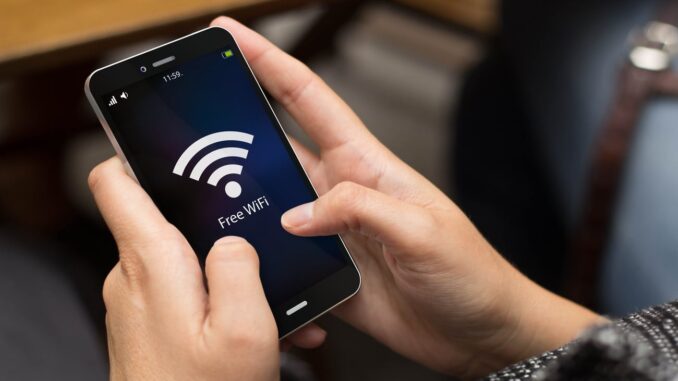
Você já esteve na casa de um amigo ou familiar e precisou da senha do Wi-Fi, mas o dono da casa não estava por perto ou simplesmente esqueceu a combinação? A boa notícia é que existem métodos rápidos, fáceis e totalmente legítimos para se conectar a uma rede Wi-Fi sem precisar digitar a senha.
Atenção: Este guia se concentra em métodos para redes domésticas e autorizadas. Não ensinamos métodos ilegais de invasão de redes.
Os 5 Métodos Mais Fáceis de Conexão Sem Senha
1. Compartilhamento Direto de Senha (iOS e Android Mais Recentes)
Esta é a maneira mais rápida se o dono da rede estiver por perto e já estiver conectado.
-
📱 Para Usuários de iPhone (iOS):
-
O dono da rede (com a senha salva) deve estar com o Wi-Fi ligado e o Bluetooth ativado.
-
O convidado tenta se conectar à rede Wi-Fi.
-
Uma janela pop-up aparecerá automaticamente na tela do dono perguntando: “Deseja compartilhar a senha do Wi-Fi com [Nome do Convidado]?”.
-
O dono toca em “Compartilhar Senha”. O celular do convidado se conecta instantaneamente.
-
-
🤖 Para Usuários de Android (Apenas Android 10 e superiores):
-
O dono acessa as Configurações do Wi-Fi.
-
Clica na rede conectada para ver os detalhes.
-
Geralmente, há uma opção “Compartilhar” ou um ícone de QR Code.
-
Pule para o Método 2 (usando o QR Code).
-
2. Usando um QR Code
O Código QR é a forma universal mais segura de compartilhar a senha sem digitá-la.
-
⚡ Como Funciona: A maioria dos roteadores modernos e sistemas Android (a partir do 10) gera um QR Code que contém as informações da rede (nome e senha).
-
➡️ Passo a Passo:
-
Peça ao dono da rede para gerar o QR Code (geralmente nas configurações do Wi-Fi conectado no Android, ou em softwares de terceiros/sites geradores de QR Code de Wi-Fi).
-
O convidado só precisa abrir a câmera do celular e apontar para o código.
-
Um link aparecerá para se conectar ou, no Android, o celular se conecta diretamente.
-
3. Conexão Rápida com o Botão WPS
WPS (Wi-Fi Protected Setup) é um método que permite conectar dispositivos fisicamente próximos ao roteador apertando um botão, sem a necessidade da senha.
-
⚠️ Requisito: O roteador precisa ter o botão WPS (geralmente com um símbolo de seta circular).
-
➡️ Passo a Passo:
-
No seu celular, vá nas configurações de Wi-Fi.
-
Procure a opção “Conectar via WPS” (ou algo similar).
-
Em seguida, pressione e solte o botão físico WPS no roteador.
-
O celular e o roteador se comunicarão e o celular se conectará em até 60 segundos.
-
Importante: Por questões de segurança, alguns roteadores e especialistas recomendam desativar o WPS, pois ele pode ser vulnerável a ataques de força bruta. Use-o com moderação!
4. Olhando no Roteador
Muitos provedores de internet (e fabricantes de roteadores) colocam uma etiqueta na parte inferior ou lateral do aparelho com as informações de login e a senha padrão da rede.
-
⚡ O que fazer:
-
Vire o roteador (com cuidado para não desconectar os cabos).
-
Procure por uma etiqueta que contenha “WPA Key”, “Wireless Password” ou “PIN”.
-
Dica DicasPlay: Se a senha que está no roteador funcionar, você DEVE trocá-la imediatamente para uma senha forte e personalizada, já que senhas padrão são alvos fáceis para criminosos.
5. Recuperando a Senha no Computador
Se um computador (desktop ou notebook) estiver conectado à rede via Wi-Fi ou cabo Ethernet, você pode tentar “visualizar” a senha salva no sistema.
-
🖥️ No Windows (Avançado):
-
Vá em Painel de Controle > Rede e Internet > Central de Rede e Compartilhamento.
-
Clique na sua conexão Wi-Fi.
-
Na nova janela, clique em Propriedades da Conexão Sem Fio.
-
Vá na aba Segurança e marque a caixa “Mostrar caracteres”. A senha aparecerá.
-
Dica Bônus DicasPlay: A Senha do Roteador (Login)
Se precisar entrar nas configurações do roteador para mudar o nome ou a senha, o login padrão (admin/admin ou admin/password) e o endereço de IP (192.168.0.1 ou 192.168.1.1) geralmente também estão escritos na etiqueta do roteador.
Qual desses métodos salvou sua conexão? Compartilhe nos comentários!