
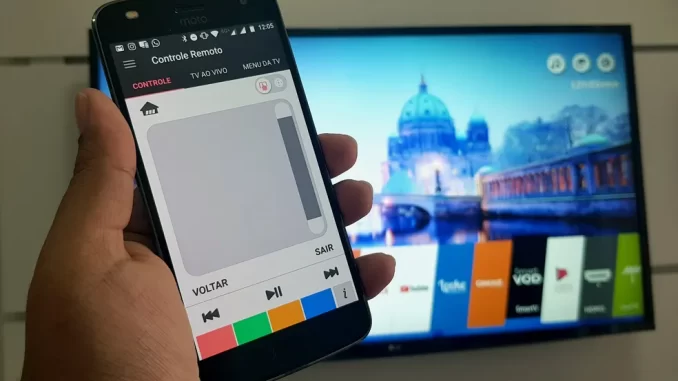
Cansado de digitar no controle remoto da TV, ou de procurá-lo no sofá? O celular é o controle universal perfeito: ele tem teclado para digitar logins rapidamente e usa Wi-Fi para funcionar sem precisar apontar.
Descubra como transformar seu smartphone (Android ou iPhone) em um controle remoto completo para as principais marcas de Smart TVs.
Requisito Básico: A Conexão Wi-Fi
Para que seu celular possa controlar a TV, eles precisam se comunicar.
-
Regra de Ouro: O celular e a Smart TV devem estar conectados na mesma rede Wi-Fi da sua casa. Se um estiver no Wi-Fi principal e o outro no Wi-Fi de hóspedes, a conexão não funcionará.
1. Solução para Samsung Smart TVs: SmartThings
A Samsung usa o aplicativo SmartThings como sua central de controle para todos os dispositivos inteligentes, incluindo TVs e eletrodomésticos.
| Passo | Ação | Detalhe |
| 1. Instalação | Baixe o app SmartThings (Android/iOS). | O app é oficial e gratuito. |
| 2. Login | Faça login com sua conta Samsung Account. | Você precisará usar a mesma conta configurada na sua TV. |
| 3. Adicionar TV | No app, toque no ícone + para adicionar um dispositivo. | O app escaneará sua rede Wi-Fi e encontrará a TV automaticamente. |
| 4. Pareamento | Um código de segurança aparecerá na tela da TV. | Digite este código no celular para confirmar que você é o dono da TV. |
| Resultado | O aplicativo se transformará em um controle remoto virtual completo, incluindo teclado para digitação rápida. |
2. Solução para LG Smart TVs: LG ThinQ
A LG utiliza o aplicativo LG ThinQ para gerenciar e controlar suas TVs e outros dispositivos inteligentes.
| Passo | Ação | Detalhe |
| 1. Instalação | Baixe o app LG ThinQ (Android/iOS). | Se o app não funcionar, busque o aplicativo mais antigo LG TV Plus. |
| 2. Login | Faça login com sua conta LG Account. | Assim como na Samsung, use a mesma conta configurada na sua TV. |
| 3. Adicionar TV | No app, procure a opção de adicionar um novo dispositivo. | O celular encontrará a TV automaticamente via Wi-Fi. |
| 4. Pareamento | Um PIN de segurança aparecerá na TV. | Insira o PIN no aplicativo do celular para finalizar a conexão. |
| Resultado | Você terá acesso a todas as funções do controle remoto, inclusive o touchpad para controlar o cursor na tela (se sua TV suportar). |
3. Solução para Google TV / Chromecast: Google Home
Se você tem uma Smart TV com sistema Google TV (ou um Chromecast), o controle remoto já está embutido no seu celular.
| Passo | Ação | Detalhe |
| 1. Abra o Google Home | Abra o app Google Home no seu celular (Android/iOS). | O Google Home é usado para configurar dispositivos e geralmente já está instalado. |
| 2. Selecione o Aparelho | Toque na sua Smart TV ou Chromecast na lista de dispositivos. | Se a TV não aparecer, verifique se ambos estão na mesma rede Wi-Fi. |
| 3. Ative o Controle | No topo da tela do dispositivo, toque no ícone de Controle Remoto (ícone de teclado ou controle). | O controle virtual será aberto na tela do seu celular. |
| Resultado | Você pode navegar, ajustar o volume e, o mais importante, usar o teclado do celular para digitar senhas e nomes de filmes. |
Dica Bônus DicasPlay: Controle de Apps (YouTube e Netflix)
Para controlar o volume e a reprodução em aplicativos específicos (como Netflix e YouTube), use a função Cast ou Espelhamento.
-
Ao abrir o app na TV, abra o mesmo app no celular. O ícone de Cast (uma tela com um sinal Wi-Fi) aparecerá.
-
Toque nele e, a partir desse momento, seu celular controlará diretamente o volume e as funções de reprodução dentro daquele aplicativo, independentemente do controle remoto físico.
Qual marca de TV você vai começar a controlar pelo celular hoje? Deixe seu comentário!