
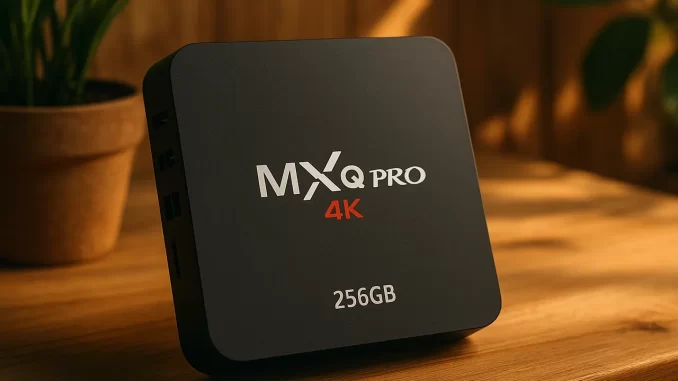
A MXQ Pro 4K é uma TV Box bastante popular no Brasil por oferecer recursos de Smart TV a um custo acessível. Porém, com o passar do tempo, é comum que o sistema apresente falhas, lentidão ou dificuldades para executar aplicativos mais recentes.
Neste artigo, você aprenderá como reinstalar o sistema da MXQ Pro 4K de forma correta, evitando erros comuns e garantindo que o aparelho volte a funcionar com estabilidade e melhor desempenho.
Quando é recomendado reinstalar o sistema?
A reinstalação do firmware é indicada sempre que a TV Box apresentar problemas persistentes que não são resolvidos com simples reinicializações. Entre os principais cenários estão:
- Travamento logo ao ligar o aparelho
- Aplicativos que fecham sozinhos ou não instalam
- Falhas constantes no sistema Android
- Desempenho muito abaixo do normal
Esse processo restaura o sistema interno, eliminando arquivos corrompidos e configurações defeituosas.
1. Conferindo o modelo interno da sua TV Box
Apesar de terem o mesmo nome comercial, as MXQ Pro 4K podem possuir componentes internos diferentes. Cada versão exige um sistema específico, e utilizar o arquivo errado pode impedir o funcionamento do aparelho.
Como identificar corretamente
- Se a TV Box ainda liga, utilize aplicativos de informações do sistema para verificar o chipset.
- Caso não ligue, será necessário abrir o aparelho e identificar as informações impressas na placa.
Chipsets mais encontrados:
- RK3229
- S905W
- Allwinner H3
Além do processador, anote o código da placa-mãe, pois ele define qual firmware é compatível.
2. O que você vai precisar
Antes de iniciar, certifique-se de ter todos os itens abaixo:
- Um computador com sistema Windows
- Cabo USB macho x macho
- Programa de instalação compatível com o chipset
- Arquivo do sistema correto para sua placa
Cada fabricante de processador utiliza um software diferente para a reinstalação do sistema.
3. Reinstalação do sistema passo a passo
Importante: todo o conteúdo armazenado na TV Box será apagado durante o processo.
Preparação do computador
Instale os drivers necessários para que o computador reconheça a TV Box corretamente. Sem isso, o processo não será iniciado.
Carregando o sistema no programa
Abra o software de instalação correspondente ao seu chipset e selecione o arquivo do sistema no formato adequado. Aguarde até que ele seja totalmente carregado.
Conectando a TV Box ao PC
- Desligue a TV Box da tomada
- Pressione o botão interno de reset localizado na entrada AV
- Mantenha o botão pressionado enquanto conecta o cabo USB ao computador
Quando a conexão for reconhecida, o programa exibirá o status de dispositivo conectado.
Iniciando a instalação
Clique na opção de iniciar o processo e aguarde até a finalização completa. Não desconecte o cabo nem desligue o computador durante essa etapa.
Ao final, a TV Box poderá ser ligada normalmente.
4. Ajustes recomendados após a reinstalação
Para garantir um funcionamento mais fluido no dia a dia, algumas configurações podem ajudar:
- Reduzir ou desativar efeitos visuais do sistema
- Evitar muitos aplicativos iniciando automaticamente
- Utilizar interfaces mais leves e organizadas
Esses ajustes ajudam a economizar memória e melhoram a resposta do sistema.
Considerações finais
A reinstalação do sistema da MXQ Pro 4K é um procedimento eficaz para corrigir falhas graves e recuperar o desempenho original do aparelho. O ponto mais importante é identificar corretamente o hardware antes de iniciar.
Seguindo as orientações deste guia, sua TV Box terá uma nova vida útil e estará pronta para uso contínuo com maior estabilidade.