
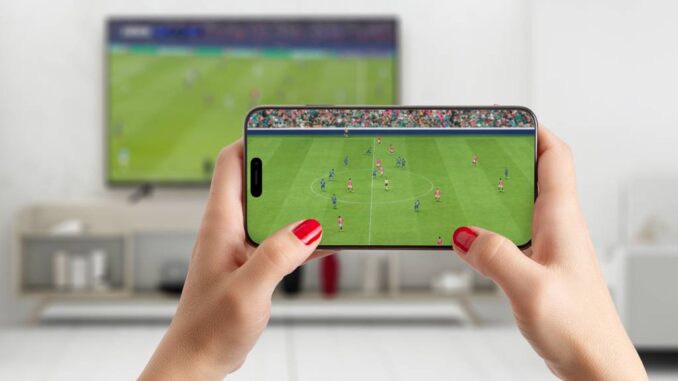
Você já quis mostrar aquelas fotos da viagem ou assistir a um vídeo do celular diretamente na telona da TV, mas se perdeu nos cabos e configurações? Espelhar a tela do smartphone hoje é muito mais simples do que parece.
Neste guia do DicasPlay, vamos te mostrar o método definitivo usando um dos melhores apps do mercado para conectar seu Android ou iPhone em qualquer Smart TV.
O que você precisa antes de começar
Antes de baixar qualquer aplicativo, certifique-se de dois detalhes fundamentais:
-
Wi-Fi Comum: O celular e a TV precisam estar conectados na mesma rede Wi-Fi.
-
Smart TV: Sua televisão precisa ter suporte a espelhamento (a maioria das TVs LG, Samsung, Sony e Android TV fabricadas nos últimos anos já possuem).
App em Destaque: AirDroid Cast
Existem várias opções como o Google Home ou o Smart View, mas o AirDroid Cast se destaca por permitir o espelhamento mesmo que sua TV não tenha uma loja de aplicativos robusta, pois ele funciona através do navegador da TV.
Passo a Passo para Espelhar:
-
No Celular: Baixe e instale o AirDroid Cast (disponível na Play Store e App Store).
-
Na TV: Abra o navegador de internet da sua Smart TV e acesse o site:
webcast.airdroid.com. Um Código QR e um código numérico de 9 dígitos aparecerão na tela da TV. -
Conectando: No aplicativo do celular, digite o código que aparece na TV ou use a câmera para escanear o QR Code.
-
Autorização: Clique em “Permitir” na notificação que aparecer na sua TV e, no celular, selecione “Iniciar Transmissão”.
Pronto! Agora tudo o que você fizer no celular aparecerá em tempo real na sua televisão.
Outras Alternativas Populares
Se você prefere métodos nativos, aqui estão os caminhos rápidos:
-
Android (Samsung/Motorola): Desça a barra de notificações e procure por “Smart View” ou “Transmitir”. Selecione sua TV na lista.
-
iPhone (iOS): Abra a Central de Controle, toque no ícone de dois retângulos sobrepostos (Espelhar Tela) e escolha sua Apple TV ou Smart TV compatível com AirPlay.
-
Google Home: Ideal para quem usa Chromecast ou TVs com sistema Android TV/Google TV. Basta abrir o app Home, selecionar o dispositivo e clicar em “Transmitir tela”.
Dica de Ouro do DicasPlay
Se a imagem ficar travando, tente mudar a frequência do seu roteador para 5GHz. Isso reduz a latência (atraso) e deixa a transmissão muito mais fluida para jogos ou filmes em alta definição.
Gostou da dica? Compartilhe este post com aquele amigo que ainda sofre tentando conectar cabos na TV!