
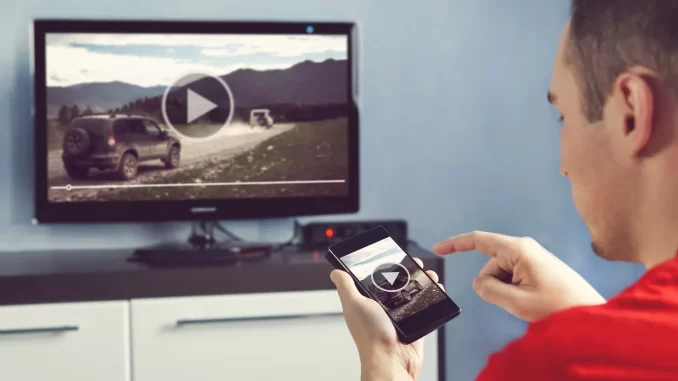
Cansado de apertar os olhos para assistir a um vídeo ou mostrar fotos para a família na tela pequena do celular? A solução é o Espelhamento de Tela (Screen Mirroring)!
Transmitir o que está no seu smartphone para a TV é a maneira mais fácil de transformar seu celular em um centro de mídia ou até mesmo jogar em uma tela grande.
Aqui está um guia completo, passo a passo, cobrindo as formas mais eficientes de fazer isso, dependendo do seu celular e da sua televisão.
1. O Método Mais Simples: Recursos Nativos (Wi-Fi)
A forma mais rápida e limpa de espelhar sua tela não requer nenhum aplicativo extra. Ela usa tecnologias que já vêm integradas no seu celular e na sua Smart TV.
✅ Para Celulares Android (Miracast, Smart View, Transmitir)
A maioria dos smartphones Android utiliza a tecnologia Miracast ou um recurso de marca própria para se conectar à TV, contanto que ambos estejam na mesma rede Wi-Fi.
Com certeza! Para focar apenas na transmissão de tela para a TV, preparei um post de blog completo e otimizado, cobrindo os métodos mais populares (nativos, Chromecast e Fire Stick).
Aqui está o conteúdo focado exclusivamente em TV:
📺 Como Transmitir a Tela do Celular para a TV: O Guia Definitivo de Espelhamento (Mirroring) 📱
Cansado de apertar os olhos para assistir a um vídeo ou mostrar fotos para a família na tela pequena do celular? A solução é o Espelhamento de Tela (Screen Mirroring)!
Transmitir o que está no seu smartphone para a TV é a maneira mais fácil de transformar seu celular em um centro de mídia ou até mesmo jogar em uma tela grande.
Aqui está um guia completo, passo a passo, cobrindo as formas mais eficientes de fazer isso, dependendo do seu celular e da sua televisão.
1. O Método Mais Simples: Recursos Nativos (Wi-Fi)
A forma mais rápida e limpa de espelhar sua tela não requer nenhum aplicativo extra. Ela usa tecnologias que já vêm integradas no seu celular e na sua Smart TV.
✅ Para Celulares Android (Miracast, Smart View, Transmitir)
A maioria dos smartphones Android utiliza a tecnologia Miracast ou um recurso de marca própria para se conectar à TV, contanto que ambos estejam na mesma rede Wi-Fi.
| Fabricante / Nome Comum | Nome do Recurso no Celular |
| Geral / TVs Modernas | Transmitir (Cast) ou Projetar |
| Samsung | Smart View |
| Xiaomi / Motorola | Exibição sem Fio |
| LG / Sony | Espelhamento de Tela (Screen Mirroring) |
Passo a Passo (Geral para Android):
- Prepare a TV: Verifique se o recurso de espelhamento está ativo na sua TV (em alguns modelos, é uma entrada específica ou uma configuração no menu).
- Acesse o Atalho: Deslize o menu de notificações (a barra superior) para baixo.
- Toque no Ícone: Procure e toque no ícone com um dos nomes listados acima (ex: Smart View ou Transmitir).
- Conecte: Selecione o nome da sua Smart TV na lista de dispositivos disponíveis.
Em segundos, a tela do seu celular aparecerá na TV.
🍎 Para Celulares iPhone (AirPlay)
Se você tem um iPhone, o recurso nativo para espelhamento é o AirPlay. Ele funciona perfeitamente com Apple TV e com a maioria das Smart TVs modernas (Samsung, LG, Sony, Vizio, etc.) que são compatíveis com AirPlay 2.
Passo a Passo (Geral para iPhone):
- Central de Controle: Deslize o dedo do canto superior direito (ou de baixo para cima, em modelos mais antigos) para abrir a Central de Controle.
- Espelhar Tela: Toque no ícone “Espelhar Tela” (dois retângulos sobrepostos).
- Selecione: Escolha o nome da sua Apple TV ou Smart TV na lista.
2. A Solução Universal: Dispositivos de Streaming
Se a sua TV não é Smart ou os métodos nativos estão apresentando problemas, um dongle de streaming (como Chromecast ou Fire TV Stick) é a solução mais estável e com melhor qualidade.
🔥 Usando o Chromecast (Android e iOS)
O Chromecast não só transmite conteúdo de aplicativos como também permite espelhar a tela inteira.
Método 1: Transmissão de Apps (YouTube, Netflix)
Este é o método mais usado e com a melhor qualidade.
- Abra um aplicativo de vídeo (ex: YouTube, Netflix) no seu celular.
- Toque no ícone de “Transmitir” (um ícone de tela com ondas Wi-Fi no canto).
- Selecione seu Chromecast na lista. O vídeo passará a ser reproduzido diretamente na TV, sem sobrecarregar seu celular.
Método 2: Espelhamento da Tela Completa (Android)
Se você precisa mostrar algo que não é um vídeo (ex: configurações, jogos, fotos), você pode espelhar a tela inteira do seu Android:
- Baixe e abra o aplicativo Google Home.
- Vá para a aba “Dispositivos” ou toque no seu Chromecast.
- Selecione a opção “Transmitir minha tela”.
💡 Usando o Amazon Fire TV Stick
O Fire Stick é nativamente compatível com o Miracast, o mesmo padrão usado pelo Android.
- No Fire Stick (TV): Segure o botão “Home” no controle remoto por alguns segundos. Selecione “Espelhamento” ou “Mirroring”.
- No Celular Android: Deslize a barra de notificações e use o recurso “Transmitir” ou “Smart View” (veja a Tabela na Seção 1).
- Selecione o nome do seu Fire TV Stick na lista.
| Problema Comum | O que Fazer (Soluções Universais) |
| A TV não aparece na lista. | 1. Verifique se o Wi-Fi está ativado no celular e na TV, e se ambos estão conectados à mesma rede (ex: ambos no “MinhaCasa-2.4GHz”). 2. Desligue e ligue a TV e o celular para recarregar as conexões. |
| A Imagem está travando (Lag). | Tente conectar ambos os dispositivos à frequência de 5 GHz do seu roteador (se disponível), pois ela oferece maior velocidade e menos interferência. |
| O Áudio não é transmitido. | Em alguns casos, como no Miracast, a TV ou o celular pedem para confirmar a transmissão de áudio separadamente. Verifique as notificações ou configurações avançadas do seu recurso de transmissão. |