
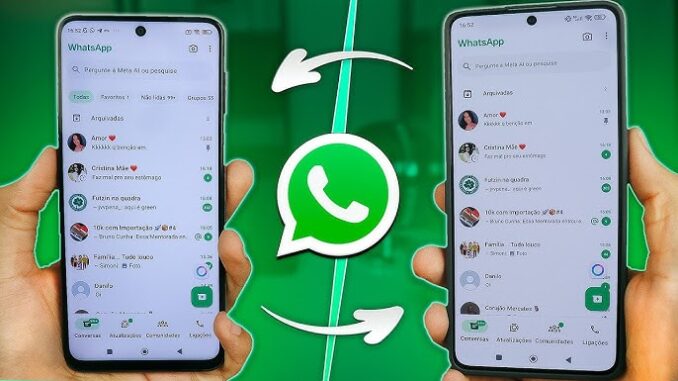
Você usa dois celulares um para o trabalho e outro pessoal e está cansado de ter que carregar os dois o tempo todo? Agora, é possível usar a mesma conta de WhatsApp em até quatro celulares diferentes de forma oficial e segura, sem precisar de truques ou aplicativos de terceiros.
Descubra o guia completo sobre a função “Múltiplos Aparelhos” do WhatsApp e como configurar sua conta em um celular secundário (ou “aparelho companheiro”) em minutos.
O Que Você Precisa Saber Antes de Começar
O recurso “Múltiplos Aparelhos” permite que seu celular principal atue como host, e os celulares secundários (companheiros) funcionem independentemente dele.
-
Requisito: Você só precisa do celular principal para a primeira conexão. Depois, o celular secundário funciona mesmo que o principal esteja desligado ou sem internet.
-
Limite: Você pode conectar sua conta a até quatro aparelhos companheiros (celulares, tablets ou computadores) simultaneamente.
-
Criptografia: Todas as conversas permanecem criptografadas de ponta a ponta, garantindo a segurança.
Passo a Passo: Configurando o WhatsApp no Segundo Celular
Siga este guia simples. Você precisará do Celular Principal (onde o WhatsApp já está ativo) e do Celular Companheiro (o aparelho novo/secundário).
1. Preparação no Celular Companheiro
-
Baixe e instale o WhatsApp da Google Play Store ou App Store no Celular Companheiro.
-
Não insira seu número de telefone!
-
Na tela onde você digitaria o número, procure e toque na opção “Conectar um aparelho”, “Conectar um dispositivo” ou “Link a Companion Device” (o nome varia).
-
Um código QR será exibido na tela deste celular.
2. Escaneando o Código QR com o Celular Principal
-
Pegue o Celular Principal (o que já está com o WhatsApp ativo).
-
Abra o WhatsApp e vá para Configurações/Ajustes.
-
Selecione a opção “Aparelhos Conectados” ou “Dispositivos Vinculados”.
-
Toque em “Conectar um aparelho” ou “Vincular um dispositivo”.
-
Use a câmera do Celular Principal para escanear o código QR que está sendo exibido no Celular Companheiro.
3. Sincronização e Uso
-
Após o escaneamento, o Celular Companheiro começará a sincronizar suas conversas (Histórico de mensagens).
-
A sincronização pode levar alguns minutos, dependendo da quantidade de dados.
-
Pronto! Sua conta de WhatsApp agora está ativa nos dois celulares e funciona de forma independente.
Dicas Essenciais para Usar Múltiplos Aparelhos
1. Verifique as Conversas Sincronizadas
Embora o WhatsApp sincronize a maioria dos dados, alguns recursos e mensagens muito antigas podem não aparecer imediatamente no celular secundário.
-
O que fazer: Dê tempo para a sincronização. Novos chats e mídias serão carregados normalmente.
2. Identifique os Aparelhos Conectados
É crucial saber quais aparelhos estão vinculados à sua conta por segurança.
-
➡️ Onde Verificar: No seu Celular Principal, vá em Configurações > Aparelhos Conectados.
-
A lista mostrará todos os dispositivos ativos (celulares, computadores) e a última vez que foram usados. Se reconhecer algum dispositivo estranho, desconecte-o imediatamente tocando nele e escolhendo “Sair”.
3. O Celular Principal Ainda é Necessário
Apesar da independência dos aparelhos secundários, o WhatsApp exige que você use o Celular Principal para:
-
Configurar: Vincular novos aparelhos.
-
Backup: O backup do histórico de mensagens no Google Drive/iCloud é feito a partir do celular principal.
Dica Bônus DicasPlay: Use em Tablets!
Este mesmo método de código QR funciona perfeitamente para tablets Android e iPads. Basta instalar o WhatsApp, escolher a opção de vincular dispositivo e escanear o código com o seu celular principal!
Você já conectou seu WhatsApp em um segundo celular? Conte-nos como a função ajudou na sua rotina!